域名注册可能是建站过程中最简单的一步了,只需要想好一个域名然后在对应的注册商注册就可以了。Github的学生包包含一年免费的.me域名,本着不拿白不拿的原则,顺利拿到了本站的域名,以下是具体过程。
注册域名
首先在Namecheap Education上挑选域名,然后选中心仪的域名之后在结账页面输入 Github 邮箱(其他邮箱无效)。完整验证之后就可以登录后台使用新的域名了。
后台添加DNS记录
域名相当于网站在互联网上的门牌号,有了门牌号,其他人才能访问对应的网站。在现实里,有了地址,接下来只需把地址粘贴到Google Map就能知道如何到达。而在互联网上,DNS跟Google Map起着同样的作用。它负责告诉别的服务器如何通过正确的路径找到某一个网站。此外,跟现实一样,地图软件除了Google Map之外还有很多其他软件,DNS也同理。除了Namecheap自家的DNS之外,还可以选择第三方DNS服务,比较出名的有Cloudflare和御三家等等。这里默认选择Namecheap自家了,之后再迁移到Cloudflare。
2025.06更新
全站已迁移到Cloudflare,过程很简单,在此不再赘述。
全站已迁移到Cloudflare,过程很简单,在此不再赘述。
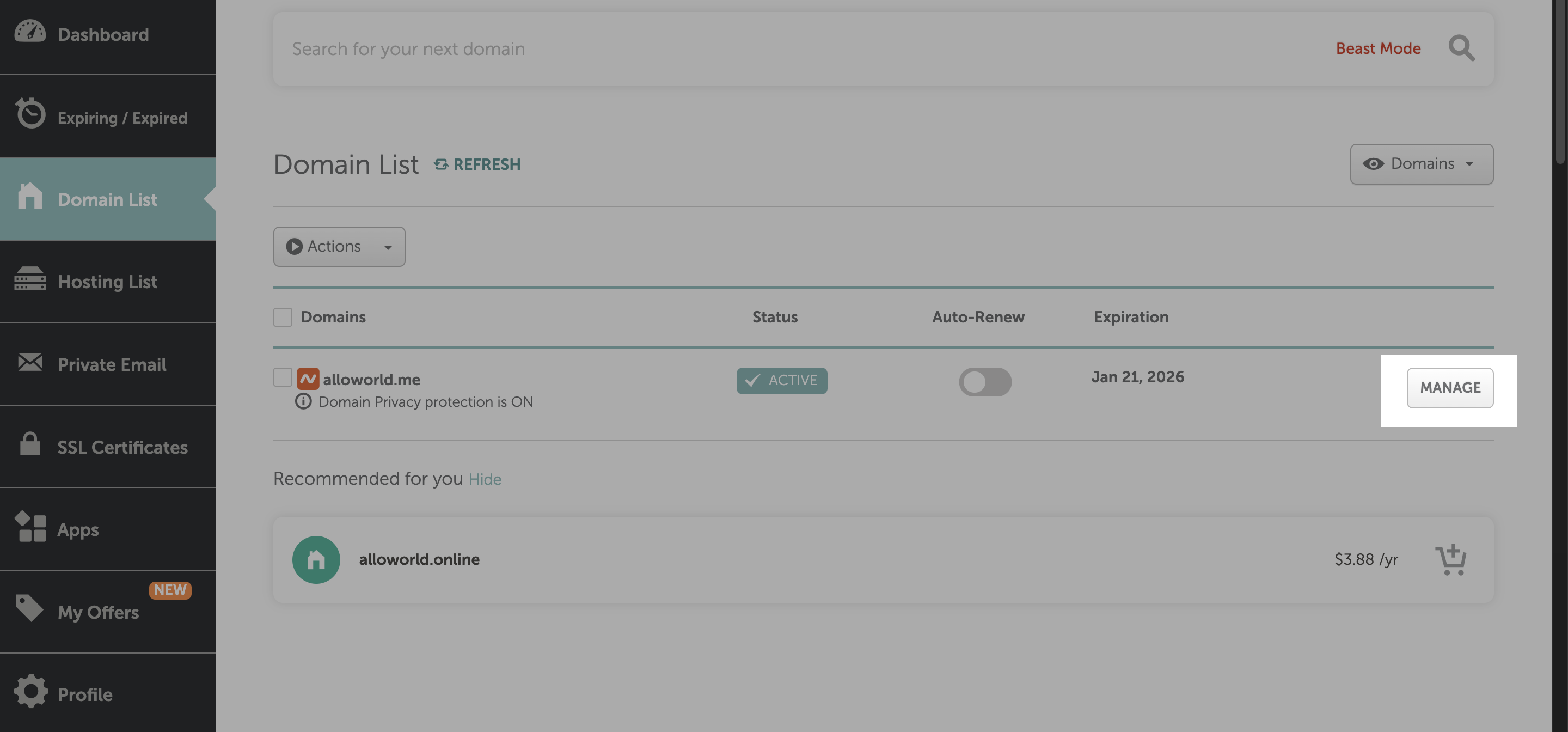
进入后台,点击Manage。
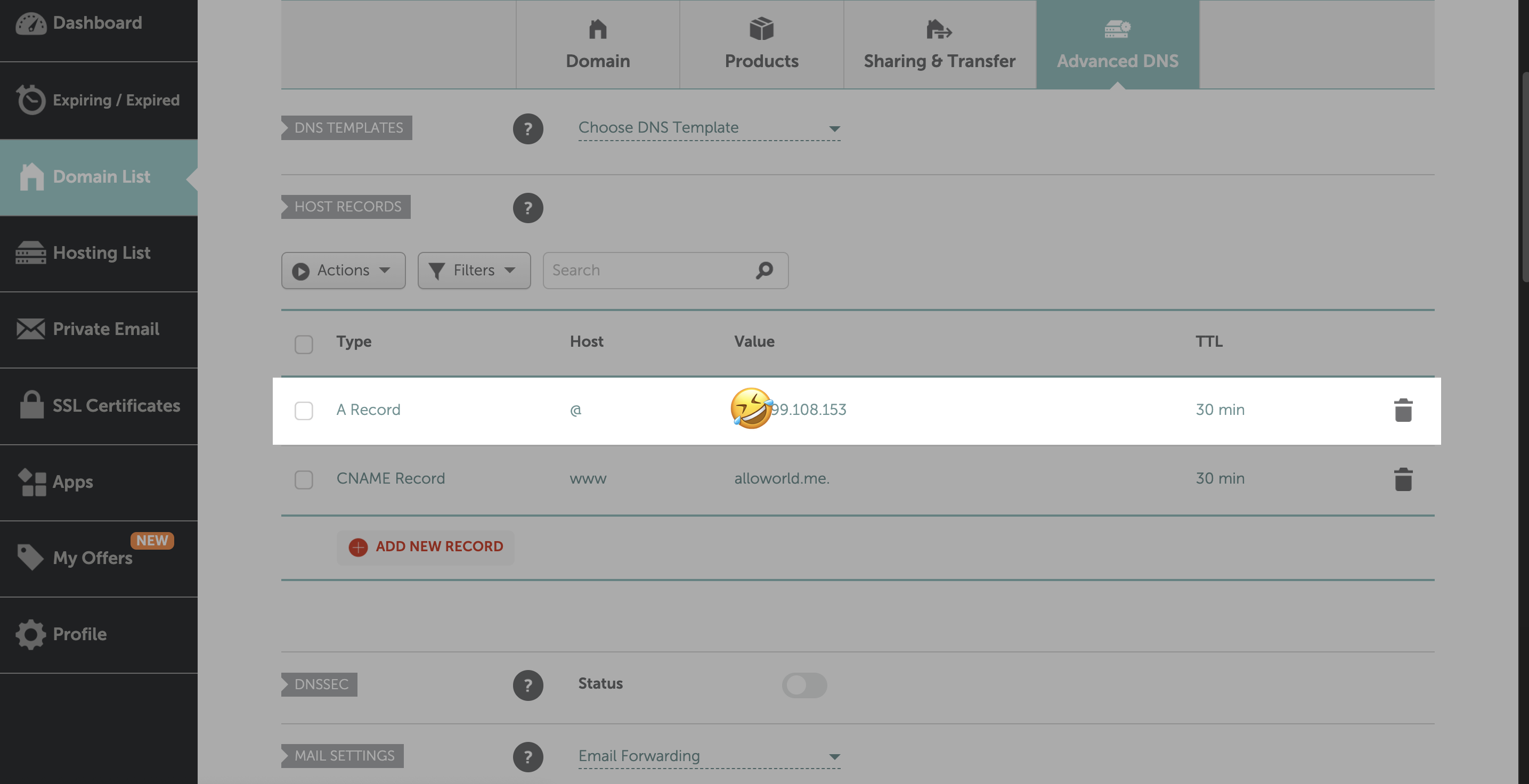
修改A记录为服务器IP。
SSL证书
可以使用学生包里附带的一年免费的SSL或者直接使用Let's encrypt方便省事。
以下是部署学生包的SSL的详细过程:
输入SSL兑换码之后在后台激活证书后来到如下界面:
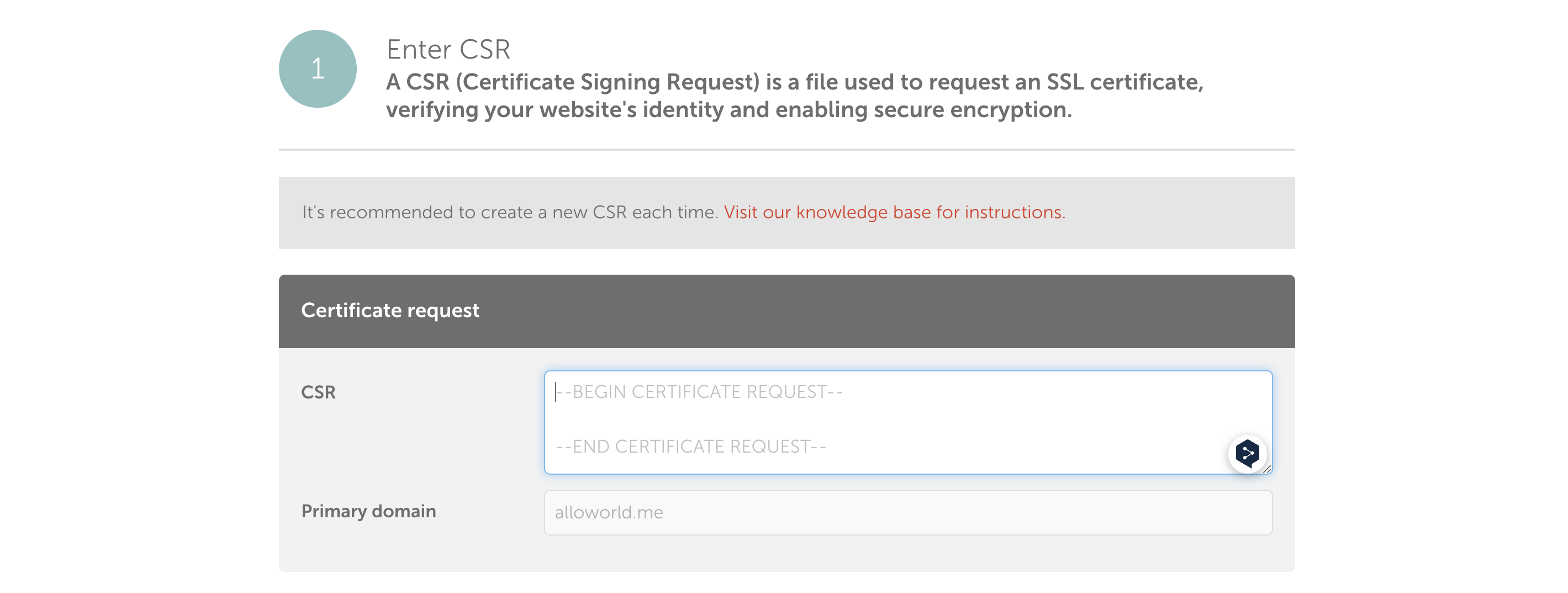
- 可使用CSA generator生成CSA
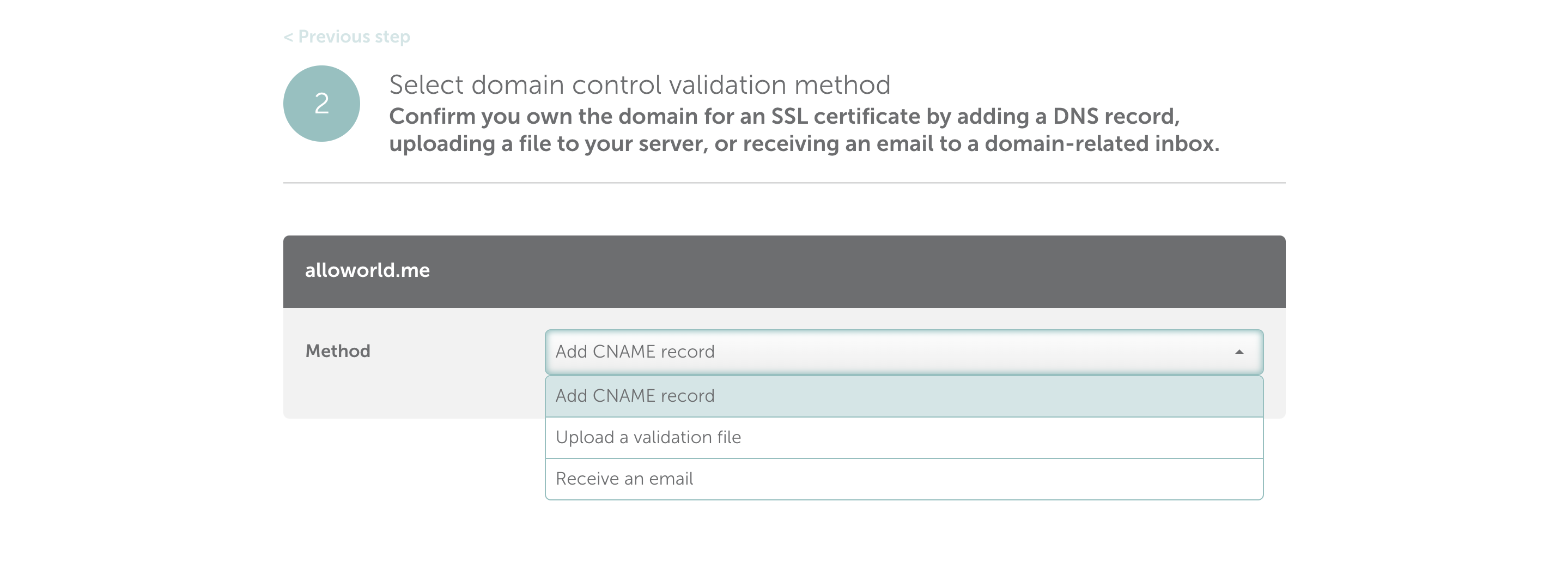
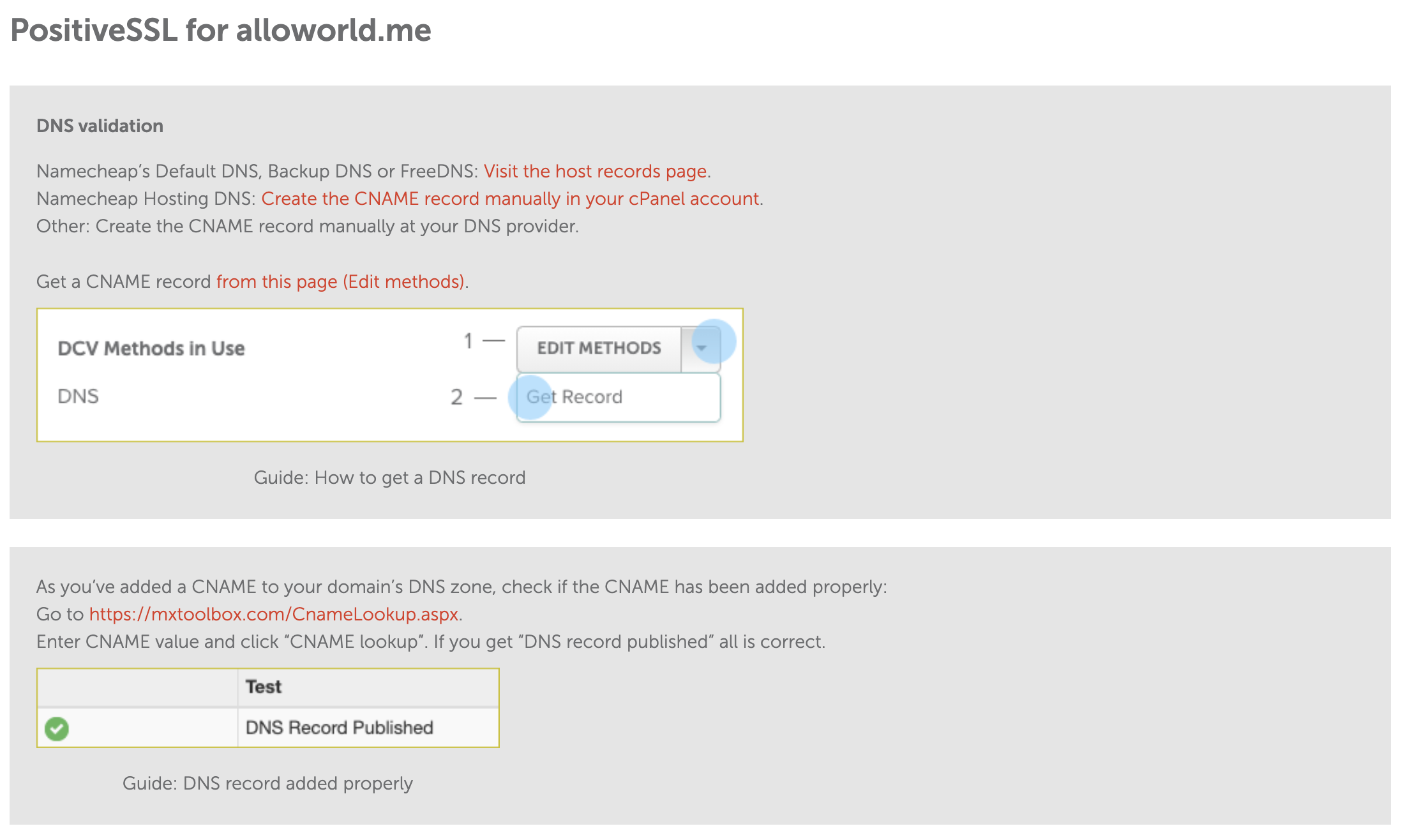
三种方式验证域名所有权,推荐CNAME,最简单方便。
- 可使用Mxtoolbox验证DNS是否成功设置,还能用于验证其他记录,如MX。
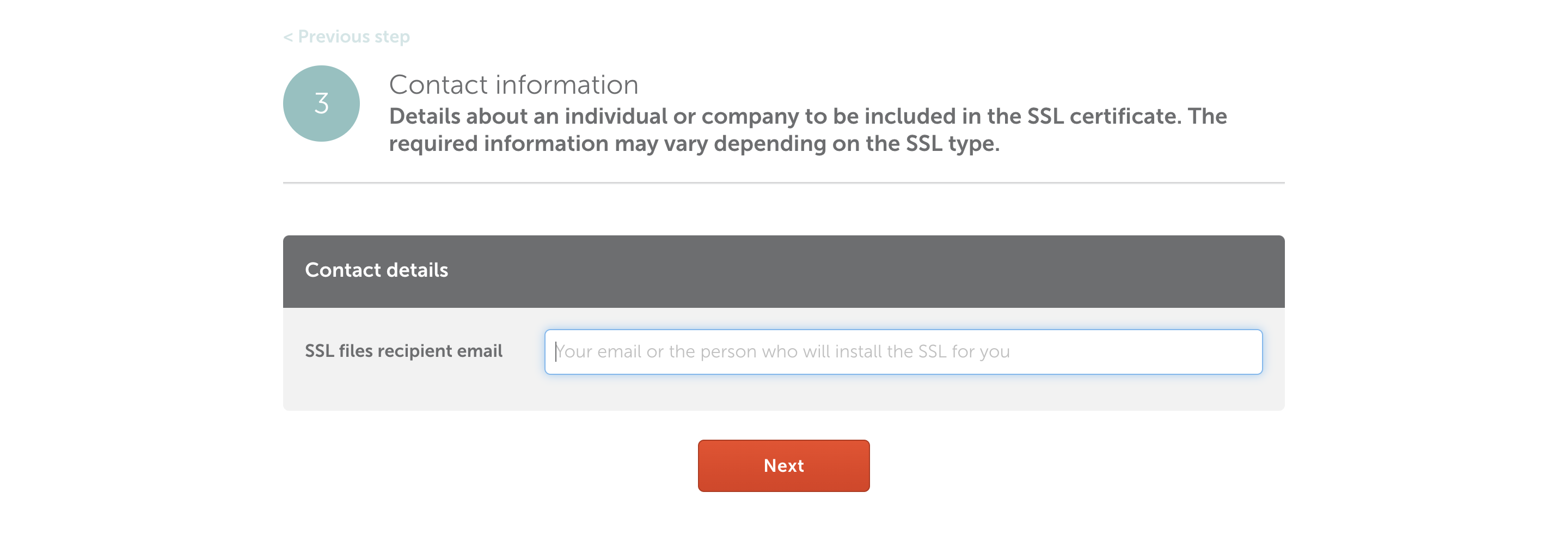
输入邮箱
大功告成。
SSL文件验证注意事项
- 某些校园网会屏蔽端口比如我的学校 ╮(╯_╰)╭,导致无法通过SSH连接Azure后台上传文件。
- 直接使用cat命令结合SSL文件会有格式问题,必须用临时文件方式。
- SSL所有权验证必须是网站根目录而不是服务器根目录或者用户根目录。